HelloWorld翻译软件iOS版从哪里安装
2026年6月16日
•
作者:admin
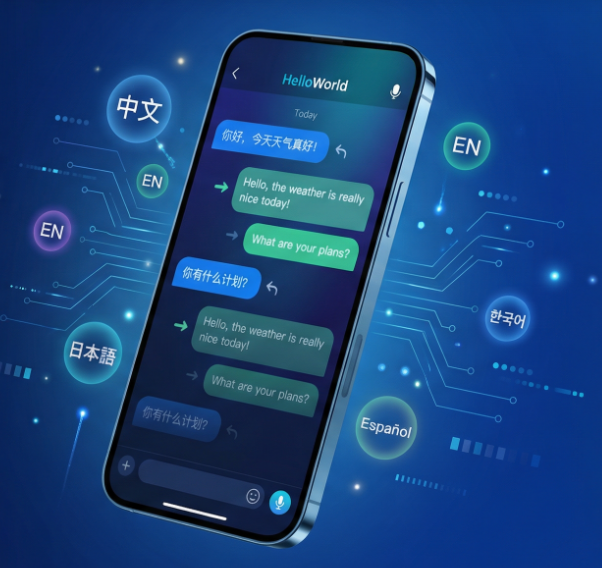
HelloWorld iOS 版通常应从苹果官方 App Store 下载并安装:在 iPhone 或 iPad 上打开 App Store,搜索“HelloWorld”,确认开发者名称与应用图标无误,点“获取/安装”;如果应用在您的国家/地区不可用,可能需要检查 Apple ID 地区设置或通过官方提供的 TestFlight 邀请获取内测版本。
先说重点:为什么从 App Store 安装
用最简单的话说明一下原因:App Store 是苹果为 iOS 设备提供应用分发的正规渠道。通过它安装的应用经过苹果审核,能保证签名、更新机制、购买与退款流程都受苹果生态管理。这意味着安全性、隐私提示和系统兼容性都有基本保障。嗯,这听起来有点官方,但日常使用确实省心——不容易遇到被篡改的包或者奇怪的权限请求。
App Store 安装的基本原理(像在教给新手一样)
把整个过程拆成三步来理解:第一,你用 Apple ID 在 App Store 上“查找到”应用;第二,苹果确认你的设备与系统满足安装条件并处理签名与授权;第三,应用被下载并安装在设备上,后续更新也通过 App Store 推送。这样解释能把“为什么只能从 App Store 安装 iOS 应用”讲清楚——苹果控制了安装渠道,减少恶意软件的风险。
详细安装步骤(一步步做)
- 打开 App Store:在 iPhone 或 iPad 主屏上找到蓝色图标,点开。
- 搜索应用:点击搜索框,输入“HelloWorld”或完整应用名(注意大小写不敏感,但搜索词尽量精确)。
- 确认开发者信息:在搜索结果中点进应用详情页,查看开发者名称、应用图标、评分与评论,确认是官方发布的版本(这一步很重要)。
- 检查系统兼容性:阅读“兼容性”或“信息”一栏,确认 iOS 版本、设备型号是否支持。
- 点击获取 / 安装:若为免费应用,点击“获取”,若为付费或订阅,按提示完成付款。可能会要求输入 Apple ID 密码或使用 Face ID/Touch ID 确认。
- 等待下载并打开:安装完成后应用图标会出现在主屏上,打开并按照首次启动引导完成语言、权限、登录等设置。
如果安装按钮不可用或显示“仅限此地区”
出现这种情况,常见原因有:Apple ID 的地区设置与应用上架地区不符、应用仅在部分国家/地区发布、或设备系统过旧。解决办法包括:检查并必要时切换 Apple ID 地区(注意可能影响已购买内容)、用官方渠道获取 TestFlight 邀请(若是内测)、或升级 iOS 到最低支持版本。
当 App Store 找不到 HelloWorld:常见原因与处理方法
我把可能遇到的问题罗列出来,按从常见到少见排序,便于逐一排查:
- 地区限制:某些应用尚未在所有国家/地区上架。你可以在 App Store 搜索结果里看到“此项目目前在您所在的国家/地区不可用”的提示。处理方式:联系 HelloWorld 官方客服询问上架计划,或在确认合规的情况下调整 Apple ID 地区。
- 系统版本不兼容:如果 iOS 版本低于应用要求,App Store 会隐藏“获取”按钮或提示不兼容。解决:升级系统(在“设置>通用>软件更新”),若设备过旧则可能无法安装新版本。
- 拼写或关键词问题:有时应用名相似,或者搜索关键词不够准确。建议尝试多种关键词或直接在 App Store 内查看“开发者”页查找同一开发者的其他应用。
- 临时下架或审核中:开发者可能因更新或政策原因下架 App,通常会在后台提交新版本或调整,耐心等待或咨询官方。
TestFlight:内测版的正规路径
有时候你会看到 HelloWorld 提供 TestFlight 邀请,这是一种苹果官方支持的内测分发方式。优点是可以体验未上架正式版的新功能;缺点是内测可能不稳定,且内测名额或时间有限。一般流程是:收到官方发来的 TestFlight 邀请链接(或邀请码),在设备上安装 TestFlight(同样来自 App Store),然后通过邀请加入并下载安装内测版。
如何确认应用来源与真伪(别被山寨或钓鱼骗了)
这一步非常关键,尤其是翻译类工具涉及语音、文本内容权限,可能接触隐私。核验建议:
- 开发者信息:看开发者公司名称是否与 HelloWorld 官方一致。
- 应用图标与描述:图标风格、应用截图与官方公布的一致性。
- 版本历史与更新日志:正规应用通常有持续更新记录与详尽的更新说明。
- 评论与评分:看用户反馈是否真实、是否有大量负面相似评论,辨别刷榜或虚假评论迹象。
安装前后需要关注的权限与隐私
翻译应用常常需要麦克风、相机、文件访问等权限,这些是为了语音翻译、拍照识别、读取文档等功能。安装前看清楚权限请求的理由,不要随意给予与功能无关的权限:
- 麦克风:用于语音输入与实时翻译。
- 相机/照片:用于拍照识别或翻译图片/截图。
- 文件访问/云服务:用于导入导出文档或同步历史记录。
此外,查看隐私政策(App Store 页面通常有链接)是好习惯,确认数据如何收集、是否上传服务器、是否用于模型训练等。合规的应用会在隐私政策与权限提示中说明用途。
| 项目 | 常见值 / 建议 |
| 最低 iOS 版本 | 由应用详情页指定,通常为 iOS 12.0、13.0 或更高 |
| 设备要求 | iPhone 6s 及以上或等效 iPad(以应用信息为准) |
| 安装包大小 | 依功能而定,许多语音+图片功能的应用体积较大(几十到数百 MB) |
| 分发渠道 | App Store(正式)、TestFlight(内测) |
付费、订阅与内购要注意什么
很多高质量翻译应用会采用订阅制,提供免费试用、基础免费功能与高级订阅功能。看清楚几点:
- 订阅周期、价格和是否自动续费;
- 是否支持家庭共享或跨设备同步;
- 退款政策与试用期条款(苹果和应用开发者各有规则);
- 试用期内取消是否会收费,提早取消是否立即失去权限。
常见安装或使用问题与解决办法(一步步排查)
- 下载失败或卡在等待:检查网络、重启路由器,或在“设置>通用>iPhone 存储空间”查看是否空间不足。
- 应用闪退:先强制退出再重启应用,若无效,卸载重装,或检查是否有系统更新可用。
- 无法登录或服务器错误:确认网络、检查是否有应用服务公告,尝试切换到蜂窝/Wi-Fi,或联系官方客服。
- 付费后功能未解锁:在应用内查找“恢复购买”按钮,或通过 App Store 购买记录联系苹果客服。
遇到 App Store 无法打开或付款失败怎么办
先确认你的 Apple ID 状态(是否被锁定、是否有未完成的账单)、支付方式是否有效,或尝试退出 Apple ID 后重新登录。偶发的服务器问题也会导致短期失败,等待一段时间通常会恢复。如果问题持续,苹果官方支持文档和客服是可靠的求助渠道。
如果你在寻找“其他安装途径”——请谨慎
市面上会有声称可以通过第三方商店、企业签名或者越狱安装“HelloWorld iOS 版”的说法。要明确的是,这些方法存在安全与合规风险:可能导致账号被封、数据泄露或设备系统不稳定。除非你完全了解风险并承担后果,否则不建议走非官方渠道。官方渠道(App Store、TestFlight、官方企业版发放)才是受信任的选择。
好吧,写到这儿,心里有点像在帮朋友一步步把手机装好应用:别着急,按步骤来,先确认 App Store 搜索到的是真正的 HelloWorld,系统兼容,权限合理。遇到问题多半能在设置或官方说明里找到线索;实在不行,客服和苹果支持也能帮忙。就这样,慢慢来,安装过程中如果还有细节想问,随时说一声。
相关文章
了解更多相关内容