HelloWorld翻译软件翻译后怎么一键润色
2026年6月11日
•
作者:admin

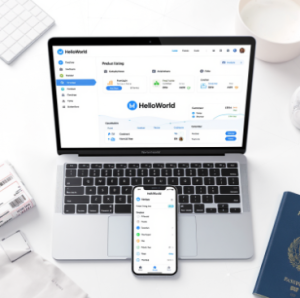
HelloWorld提供一键润色功能:在翻译完成后,点击“润色”或“智能优化”按钮,系统会基于上下文、语域和目标语言风格对译文进行语法修正、词汇替换、句式流畅化与文化适配,并给出可选版本与修改建议,用户可选择自动应用或手动微调,支持保留术语与自定义风格,实现高质量、自然的单键润色体验。更省时可靠且安全
先把概念讲清楚:什么是一键润色
用最简单的话说,一键润色就是把“翻译出来但还需要抛光”的文字自动变得更自然、更符合目标语的表达习惯。它不是简单的拼写检查,也不仅仅是替换几个词,而是结合语法、语义、风格和上下文进行综合优化。你可以把它想成一个能读懂全文、了解语气和用途的编辑助手,按下一个按钮后把译文处理成可以直接发出的版本。
为什么需要它(想想场景)
- 电商商品描述:翻译后语序生硬,客户看不顺,转换为更地道的市场用语能提高转化率。
- 商务邮件:需要正式且礼貌的语气,机器直译往往太直白或过于口语化。
- 社交媒体或博客:要求个性化与情感色彩,直译显得生硬。
- 技术文档或学术摘要:要求术语统一与表达精确,同时保持可读性。
从用户角度:如何在HelloWorld里“一键润色”
下面按步骤来写,像是我在用软件时会做的操作顺序,别介意我边写边想:
基本操作(桌面或移动版通用)
- 翻译完成:先把原文粘贴或导入,选择源语与目标语,点击“翻译”。
- 查看译文:系统会显示机器翻译结果,通常有并列视图或原文-译文切换。
- 点击“一键润色”或“智能优化”按钮:这通常放在译文上方或工具栏。
- 选择润色模式(可选):常见有“保守/平衡/创造性”三档,默认平衡。
- 确认术语/样式规则(可选):如果你有术语表或偏好风格(如美式/英式、正式/口语),可勾选“保留术语”和“应用自定义风格”。
- 等待结果并选择应用:系统返回一个或多个优化版本,用户可以“一键接受”或“手动微调并保存”。
一步到位的细节解释(其实挺重要)
当你按下那按钮时,HelloWorld大概会做这些事:先用上下文分析确定段落意图,再对句子结构进行重组、词汇层面做替换(优先考虑常用搭配与词频),最后做格式和标点优化,并执行文化适配(比如日期、单位、敬语)。所以看起来像“一键”,但实际上是多个子步骤串联完成。
功能拆解:一键润色背后的技术与设计要点(以便你理解为什么有用)
用费曼法把复杂的东西拆成能讲给新手听的几块:
1. 上下文理解
这是基础。润色模块需要知道整个段落或全文的主题和语气,否则只靠句子级别改动会导致前后不一致。HelloWorld通常会把译文输入到上下文编码器里,计算句间关系,再决定哪些句子需要重写。
2. 风格与语域控制
风格控制影响用词、句式长度和礼貌等级。简单说,软件会根据“目标读者”把语言偏好参数调节到合适位置。你选择“商务”模式,结果会更正式;选“社交”,会更口语。
3. 术语管理与一致性
对专业文本至关重要。系统会优先引用术语库或用户上传的术语表,保证关键术语的一致翻译,并在必要时给出提示让用户确认。
4. 可选版本与可回溯修改
优秀的一键润色不会只给一个答案,而是提供若干可选版本,同时保留可回溯的修改记录(像“撤销”或“查看差异”功能),方便用户对比与选择。
5. 安全与隐私
欢迎想到这一点:敏感文本(合同、私人信息)要有加密与不泄露的保证。好的实现会在本地或企业私有云中支持“仅内部处理”或“禁用模型学习”选项。
常见选项与含义(用表格讲清楚)
| 选项 | 说明 |
| 保守 | 只做最小化修改,优先保留原译文句式与术语,适合合规或法律文本 |
| 平衡 | 兼顾流畅与准确,默认推荐,适合多数商务与日常场景 |
| 创造性 | 更重风格与可读性,允许重写句子以增强表达,适合营销与文案 |
| 保留术语 | 使用用户术语库,避免误替换专业词汇 |
| 保持原始长度 | 尽量不扩大文本长度,适合字符受限的平台(如推文、标题) |
实用技巧:如何把一键润色用得更好
- 先设定用途:在一键润色前先选择邮件/商品描述/技术文档等用途,效果差别很大。
- 上传术语表:如果你经常处理专业内容,建立并上传术语表,能避免反复修改。
- 利用预览对比:看“原译文—润色后”的并列预览,注意是否改变了原意或遗漏信息。
- 保存样式模板:如果公司有固定语气(如“亲切但专业”),把它保存成模板,下次直接套用。
- 合理选择模式:不要总用创造性模式写合同,也别把保守模式用在营销稿上。
- 处理敏感内容:启用“私有模型”或“本地处理”选项,避免数据外泄。
常见问题和故障排查(我自己用软件也常遇到这些)
润色后意思变了怎么办?
可能是创造性模式把句子重写得太自由。解决办法:重做并选择“保守”或勾选“保留术语/原意优先”选项;或者在微调界面手动恢复部分句子。
专业术语被替换成通用词?
说明没有加载术语表或系统术语库覆盖了你的自定义词。把常用术语加入用户词表,并启用“术语优先”。
润色时间太长?
大型文本或创造性模式会耗时更久。分段润色可以更快,或者使用“快速模式”先做轻度优化。
给团队的建议:如何把一键润色纳入工作流
- 把术语库与风格指南集中到公司知识库,所有人共享。
- 为不同类型文档设定默认模板与润色档位(如合同默认保守、市场稿默认创造性)。
- 培训内容创建者学会查看“修改记录”,把编辑习惯反馈到模型设置里。
- 定期审查润色结果,尤其是自动接受的内容,防止长期语味漂移。
对开发者或高级用户的补充说明(如果你想集成或自定义)
这部分稍微技术一点,但我尽量用直白语言讲:
接口与参数设计(思路而非具体代码)
- 提供一个“polish”端点,接受原译文、模式(conservative/balanced/creative)、术语表、风格ID、最大长度等参数。
- 服务器端先运行上下文分析器,然后调用风格转换器和术语替换模块,最后生成候选版本并返回差异化视图(diff)。
- 支持同步与异步两种处理:小文本同步返回,大文件异步并通知回调。
质量控制与评估
自动化评估可以用BLEU/CIDER类指标初筛,但最终要有人类评审(特别是风格与语气)。收集用户的采纳率(accepted/rejected)作为在线学习信号,但要遵守隐私规则。
举个具体但抽象化的流程示例(你可以照着改)
想象你有一段商品描述:
- 机器翻译得到初稿A。
- 点击一键润色并选“平衡”与“保留术语”。
- 系统返回三个版本:A1(微调语法)、A2(改善句式)、A3(更感性文案)。
- 你选择A2并手动调整两处措辞,保存为最终稿并加入样板库。
我顺手写的几个小贴士(生活化的经验)
- 写完原文先休息几分钟再润色,短时间能更容易发现读起来不顺的地方。
- 对长文本分段润色,避免上下文丢失导致前后不一致。
- 把常用表达做成“快捷短语”,有时候人工微调比自动优化更划算。
最后——关于期待与现实的差距(别太苛刻,但要精明)
一键润色能大幅提升译文可读性,但不可能在所有语境下完全替代人工编辑。特别是涉及法律、医学等专业内容,仍建议由专业人员最终把关。与此同时,结合术语库、模板与团队反馈,一键润色会越来越贴合你的需求。嗯,这些就是我想到的主要点,写着写着又想到一个用法,但也先到这里吧。
相关文章
了解更多相关内容