HelloWorld翻译软件支持Win11吗
2026年5月19日
•
作者:admin
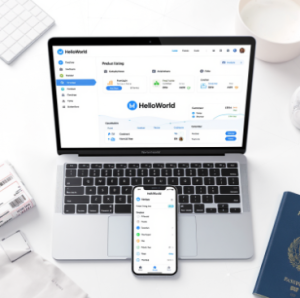
简短回答:HelloWorld 官方版已提供兼容 Windows 11 的桌面客户端,常见的文本、语音、图片翻译与多平台消息整合功能在 Win11(64 位)上可以正常运行。确认兼容性要看你使用的具体版本与安装包来源;如果遇到问题,通常通过升级到最新客户端、安装缺失依赖(如 .NET、Visual C++ 运行库)、更新显卡与声卡驱动或启用兼容模式就能解决。接下来我会一步步讲清楚如何核验、安装、排障,以及企业部署和离线使用的细节,尽量把每个坑都照到。
先把“怎么确认”讲清楚(像教朋友一样)
想象你要把一台新手机装进旧外壳里,第一步是看尺寸和接口是不是匹配。对于软件和操作系统也是一样:查看软件说明(系统需求)、安装包来源、以及运行时依赖,是最直接的三步。HelloWorld 能否在 Windows 11 上运行,关键取决于三个东西:安装包是否有 Win11 支持、你的电脑满足软件要求、系统设置(权限、驱动、网络)允许它工作。
简单核验清单(先做这几件事)
- 看官网或应用商店说明:开发者通常会写明支持的系统版本(Windows 10/11、x64 等)。
- 确认安装包类型:MSI、EXE、MSIX/APPX、或 Microsoft Store 安装,MSIX/Store 通常对 Win11 支持更好。
- 查版本号与更新日志:最新版往往修复兼容问题。
- 测试权限与硬件:麦克风、摄像头、GPU 驱动是否最新,尤其语音/图片功能依赖这些组件。
系统与硬件要求:要注意哪些细节
把“硬件”和“系统组件”看成厨房里必备的锅碗。软件说明里说需要什么,你就得提前备好。以下是常见要点,HelloWorld 这类翻译应用尤其会关心一些运行库和多媒体驱动。
- 操作系统:Windows 11 家庭版/专业版,一般要求 64 位(x64)。部分老旧 32 位系统无法运行。
- CPU:现代多核处理器会更顺畅,某些机器翻译加速可能需要 SSE/AVX 支持。
- 内存与磁盘:建议至少 8GB 内存、若频繁离线包或大图像处理建议 16GB 及更多。
- 显卡与驱动:若软件支持 GPU 加速(比如利用 DirectML、CUDA),需安装相应显卡驱动并启用。
- 软件依赖:.NET 运行时、Visual C++ Redistributable、Windows 运行库或特定框架,按安装说明准备。
- 外设权限:麦克风、摄像头、存储访问权限需在系统设置中允许。
安装与配置:一步步来,不要着急
装软件就像给新家具安装把手,步骤清楚了事半功倍。下面是常见的用户安装流程,按部就班会减少问题。
普通用户安装步骤
- 从 HelloWorld 官方网站或 Microsoft Store 下载最新安装包,避免来自不明来源的安装包。
- 查看安装说明,确认系统需求(版本号、所需运行时)。
- 右键以管理员身份运行安装程序(必要时)。
- 安装完成后,首次启动会请求麦克风、摄像头、文件访问等权限,按需允许。
- 如果提供离线语言包或模型,按需下载到本地(注意磁盘空间和网络带宽)。
进阶设置与优化
- 启用 GPU 加速:在设置里选择硬件加速或在系统中更新显卡驱动。
- 网络优化:若使用云端翻译,稳定的网络和企业代理设置(如需要)很重要。
- 隐私与数据:检查是否启用了本地翻译模式(离线)或将数据上传至服务器,按需调整。
常见问题与排障技巧(遇到问题先别慌)
这里把常见故障像把口袋里的工具摆开,给你每个问题一个快捷的排查方向。
无法安装或被阻止
- 系统提示 SmartScreen 或未知发布者:选择从官网重新下载或在“更多信息”里允许运行。
- 缺少运行时错误(提示缺少 DLL 或 .NET):按提示安装对应运行时或去微软官网下载运行库。
程序崩溃或运行缓慢
- 更新显卡驱动和声卡驱动。
- 检查是否启用了兼容模式(若是旧版可尝试以兼容模式运行 Windows 10)。
- 查看事件查看器(Event Viewer)抓取崩溃日志,或把日志发给技术支持。
语音/麦克风问题
- 系统隐私设置里是否允许应用访问麦克风?
- 默认录音设备是否正确,是否被系统占用(例如其他应用长期占用麦克风)。
翻译质量或联网问题
- 如果使用云端模型,检查网络代理、企业防火墙是否阻断到翻译服务器的连接。
- 离线模式下,确认已完整下载并激活离线模型。
企业部署与大规模安装(给 IT 管理员看的)
企业用户常常需要统一部署与管理许可,我来把常见做法和注意点列清楚,省得你在部署时踩坑。
- 安装包形式:优先使用 MSI 或 MSIX,这两种格式方便静默安装与打包。
- 无声安装:配合 /quiet 或 /silent 参数在 SCCM/Intune 中推送。
- 组策略与权限:如果需要禁用云上传或限制外部通讯,通过配置文件或组策略来控制。
- 日志与监控:开启集中日志收集,便于排查用户反馈问题。
性能与硬件加速:要不要开 GPU?
想像渲染视频用显卡,翻译某些环节也能借助 GPU 加速:比如神经网络推理、图像识别等。开 GPU 加速能显著降低延迟、提高吞吐,但也可能消耗更多功耗并对驱动有依赖。
- 轻量文本翻译:CPU 就能很好完成。
- 大批量语音识别或图像翻译:建议启用 GPU 或专用推理硬件。
- 如果电脑发热或电池续航是问题,可以在设置里关闭硬件加速。
安全与隐私:把数据边界想清楚
翻译软件有时会传输文本或语音到服务器处理,企业或个人用户都应明确数据流向。
- 云端处理:高准确率但数据会发到服务器,留意隐私政策与数据保存期限。
- 离线模式:本地模型处理数据,不发回服务器,适合敏感或受监管的环境。
- 加密传输:确认与服务器的通讯使用 HTTPS/TLS;企业部署时可要求私有云或本地化部署。
一张表,把核查点集中起来
| 核查项 | 期望值 / 说明 |
| Windows 版本 | Windows 11(64 位)或明确列出的兼容版本 |
| 安装包类型 | MSI/MSIX/EXE/Store;优先官方渠道 |
| 运行时依赖 | .NET、Visual C++ Redistributable 等按要求安装 |
| 驱动与硬件 | 显卡、声卡、网络驱动更新;若需 GPU 加速,确认支持 DirectML/CUDA |
| 权限设置 | 麦克风/摄像头/文件访问需授权;防火墙/代理允许网络访问 |
| 磁盘与内存 | 至少 8GB 内存,离线包可能占用数百 MB 至 GB |
最后随手说几句(像朋友间的提醒)
如果你现在手边有台 Win11 机器,建议先去 HelloWorld 的官网下载最新版,按安装说明一步步来。遇到问题别急着重装,先看日志、更新驱动、确认权限,再咨询官方支持或社区。企业用户可以先在小范围内试点部署,确认离线包与网络策略后再扩大推送。嗯,这些就是我边做边想能想到的大部分细节,可能还有些小场景会因厂商策略不同而异,但按上面的核查流程走,兼容性问题绝大多数都能被发现并解决。祝你安装顺利,跑得流畅。
相关文章
了解更多相关内容