暂无图片
HelloWorld翻译软件登录后设置会自动同步吗
2026年5月19日
•
作者:admin
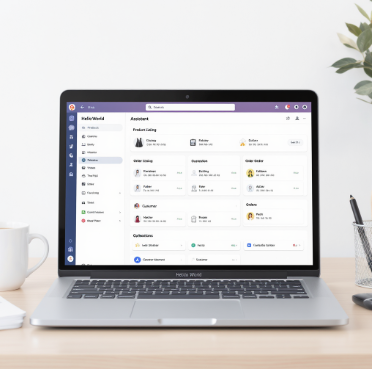
一般来说,HelloWorld(或LookWorldPro)在你用同一个账号登录并且开启“云同步/账户同步”功能时,会把大部分偏好设置、词库和翻译记录上传到云端,从而在另一台设备登录后自动恢复。但是否自动同步还取决于应用版本、平台权限(如存储和网络权限)、是否允许后台数据和哪些具体设置被标注为“可同步”。有些本地化或出于隐私考虑的设置可能不会同步,需要手动导出或重新配置。
先从最简单的层次说起
把“设置同步”想象成一本随身笔记:当你把笔记上传到自己的私人云笔记本(账号)里,换手机或电脑打开同一账号就能看到。如果没有上传(即关闭同步或网络不通),笔记就只能在原设备上。HelloWorld的同步机制也是类似:账号+云同步开关+网络三者到位,才会实现自动同步。
哪些因素决定同步是否发生
1. 是否登录同一账号
这是基础。只有同一个账号才能访问你的云端设置和数据。不同账号之间不会互通。
2. 应用的“同步”开关与权限
很多翻译软件会把“同步设置”、“云备份”或“账户云端数据”作为单独选项,你需要在设置里主动允许。有时还需要授予后台网络或存储权限,否则即便登录也无法完成同步。
3. 网络状态与版本兼容性
无网络、网络不稳定或版本太旧都可能阻止同步。新版客户端和服务端协议需要匹配,跨平台(iOS/Android/桌面)有时也会有细微差别。
4. 数据分类:哪些会被同步
- 常被同步:语言偏好、界面主题、收藏的翻译、词库、翻译记忆(TMs)和账户历史。
- 有时同步:自定义术语表、导入的用户词典(取决于大小和隐私设置)。
- 通常不被同步:与设备硬件相关的设置(如TTS语音包本地文件)、部分敏感信息(可能被设计为本地保留以增强隐私)。
实用检查清单(五步确认)
- 确认在两台设备上使用的是同一账户(邮箱/手机号/第三方授权)。
- 打开应用→设置→查找“账户/同步/云备份”选项,确保已开启。
- 确保应用有网络权限和后台数据权限;最好连接到稳定Wi‑Fi。
- 检查应用版本,若不同平台间出现问题,先升级到最新版本再试。
- 在一台设备上改变一个明显的设置(例如界面语言或主题),然后在另一台设备上观察是否同步。
排查常见问题的步骤
如果你发现登录后设置没自动同步,可以按下面顺序排查:
- 查看“同步状态”:有的应用在设置里会显示最近一次同步时间与状态。
- 强制同步/手动备份:部分客户端提供“立即同步”或“上传备份”按钮。
- 退出并重新登录账号:刷新认证信息和云端令牌。
- 检查本地缓存或存储设置:有时缓存冲突会阻止新设置应用。
- 联系支持或查看更新日志:若是服务器端问题或版本更新导致,厂商会发布说明。
故障场景示例表
| 情形 | 原因 | 建议操作 |
| 登录后看不到收藏/词库 | 同步未开启或最近未完成上传 | 打开同步开关,手动触发备份,确认网络 |
| 界面主题不同步 | 主题为本地设置或不同平台支持程度不同 | 手动设置为同一主题,查看帮助文档是否支持跨平台同步 |
| 历史记录同步不全 | 服务器只保留有限历史或隐私策略限制 | 导出重要记录并手动导入到新设备 |
隐私与安全的考虑
同步意味着把数据放到云端,厂商通常会在隐私政策里说明哪些数据会被收集与保存,保存期限和加密方式。*如果你对敏感翻译内容非常在意,建议关闭云同步或只同步必要的非敏感项目,同时在支持端使用本地词典或加密导出。*
一些小技巧和真实场景提醒
- 出差或换机前,先在原设备做一次手动备份,能省很多麻烦。
- 如果你经常在多设备间切换,优先同步“词库”和“自定义术语表”,这些对翻译一致性影响最大。
- 后台自动同步省心但会消耗流量,出门在外可选择仅在Wi‑Fi下同步。
- 看到“同步冲突”提示时,通常会让你选择保留本地或云端版本,别急着点取消,先确认内容差异。
结尾随想(就是像边写边想的那种)
说到这儿,心里有点像把工具箱和说明书一起摆在桌面上——同步很方便,但不是完全自动的魔法。关键是弄清楚你的账户、开关和权限在哪里,遇到问题先按清单逐项排查。顺手养成备份习惯,换设备那天就不会手忙脚乱。
相关文章
了解更多相关内容