HelloWorld手机版语音输入按键在哪里
2026年3月27日
•
作者:admin
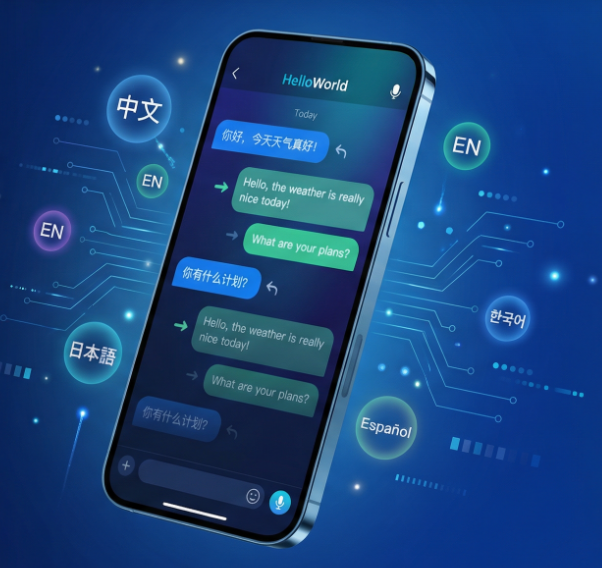
在 HelloWorld 手机版中,语音输入键一般就在屏幕底部的文字输入框附近,以麦克风图标呈现;你可以直接轻触或长按它开始说话,首次使用需允许麦克风权限;在不同页面或不同手机键盘上,图标位置会略有差异,但都是围绕输入框展开的那一圈按钮里。
先把结论说清楚(快速定位)
一句话:想要用 HelloWorld 手机版语音输入,先打开你要翻译或聊天的界面,找输入框周围那排按钮,麦克风图标就是它。如果你看不到麦克风,可能是权限未开、键盘覆盖或应用版本旧,需要检查设置。
为什么我把位置说得这么直白
我用费曼法来讲——先把现象说清楚,再拆解原因,最后给操作步骤和排错方法。你只关心“在哪儿”,但知道为什么它在那里、为什么看不到它,更能在不同情况下快速找到或修复。下面一步步来。
现象(你会看到什么)
- 在聊天或翻译页面的底部,会有一条文字输入框(有时是“输入文字/按住说话”提示)。
- 输入框周围通常有一排功能按钮:表情、粘贴、附件、语音等。
- 语音输入用的是一个麦克风图标,可能是圆形按钮或扁平图标,点一下或长按就能录音。
原理(为什么放在这里)
把输入相关的操作放在同一行,能让用户在打字和说话之间快速切换,这是多数即时通讯和翻译应用的通用设计。HelloWorld 也是沿用了这种交互:语音输入与文字输入是同一输入通道的两种模式。
不同情况对应的具体位置
手机品牌、系统版本、应用版本会让“麦克风”显示位置有些差别,我把常见几类情形列出来,方便你按图索骥。
情形一:标准聊天/翻译界面(最常见)
- 位置:文字输入框的右侧或左侧,与表情、发送按钮同排。
- 操作:轻触开始录音(继续说),再次轻触或松开结束,自动转文字。
- 提示:有的版本用“按住说话”,这是长按模式;有的则是一按开始二按结束。
情形二:键盘集成(系统键盘覆盖)
- 位置:如果你打开了系统键盘(尤其是第三方键盘),麦克风可能出现在键盘工具栏上,或由键盘自带的麦克风按钮调用系统语音输入,再由 HelloWorld 处理返回文本。
- 操作:点键盘上的麦克风,讲完话后由键盘转写;若要让 HelloWorld 的翻译功能直接接收,确保应用允许“输入法与语音数据”协同。
情形三:单独“语音”页面或浮窗
部分版本会把语音功能做成一个独立入口(比如右上角麦克风图标或工具栏里的“语音”按钮),点进去是一个大麦克风按钮,便于长时间录音或录音播放。这类界面更适合录制长段落或带有多句的翻译需求。
如何开始用语音输入(一步一步)
以下步骤覆盖大多数 Android 与 iOS 用户,跟着做,3 分钟内搞定:
- 打开应用:进入 HelloWorld,登录你的账户并打开聊天或翻译页面。
- 找到输入框:屏幕底部中间那条,通常显示“输入消息”或“输入文本/按住说话”。
- 查找麦克风图标:在输入框左侧或右侧,或在键盘工具栏上。
- 授权麦克风:首次使用时系统会弹窗请求权限,选择允许(必要步骤)。
- 开始录音:轻触或长按麦克风,根据提示录音,录完后松开或点停止,应用会自动转写并展示文本。
- 确认并翻译/发送:确认转写无误后,点翻译或发送按钮。
常见问题与排查(看这里就能自救)
如果你找不到麦克风或录音不起作用,按下面的清单逐项检查,概率极高能解决。
- 没有麦克风图标:可能是应用界面在其他页面,尝试返回主界面或切换到翻译/聊天页面;如果仍无,更新应用或重启手机。
- 无法录音或转写失败:检查系统设置是否给 HelloWorld 授予了“麦克风”权限(设置→应用→HelloWorld→权限)。
- 按下无反应:可能是网络问题、后台被限制或省电模式干扰,确认网络顺畅并允许后台活动。
- 识别率低:靠近手机麦克风、降低环境噪音、说话节奏更平稳,必要时切换为逐句短录音而非一口气长段录音。
- 系统键盘覆盖了应用麦克风:尝试关闭键盘后再寻找输入框旁的麦克风,或在键盘上使用麦克风并允许关联权限。
权限快速检查表
| 项目 | 检查点 |
| 麦克风权限 | 设置 → 应用 → HelloWorld → 权限 → 打开麦克风 |
| 后台运行 | 确保没有被省电或应用冻结强制停止 |
| 网络 | 稳定的移动网络或 Wi‑Fi,有时语音识别需上传音频到服务器 |
不同机型与系统下的小区别
简单说一下 Android 与 iOS 常见差别,帮你定位到底是系统的问题还是应用问题。
Android
- 不同品牌会深度定制键盘与底栏,语音图标可能被放在键盘上或浮动工具条里。
- 权限管理更细颗粒化,需要在“权限”里逐项确认。
- 某些国产手机有更严格的省电与权限策略,要在电池优化里排除 HelloWorld。
iOS
- iOS 的隐私权限比较集中:设置 → 隐私 → 麦克风,打开 HelloWorld 的开关。
- 系统键盘自带的语音输入(听写)有时会与应用内语音并存,注意区分是“系统听写”还是“应用内录入”。
提高识别准确率的实用技巧
为了让语音转写和翻译更准确,可以注意这些细节:
- 说话靠近麦克风,但不要遮住声音出口;
- 避开背景噪声,公交/地铁里效果会差;
- 短句多次录入优于一次长句,特别是需翻译专业术语时;
- 发音清晰、停顿自然,用普通话或目标语言的标准发音会更好;
- 必要时手动纠错,语音识别并非完美,人工快速修正能显著提升翻译结果。
隐私与数据处理(你可能关心的)
语音输入常涉及把音频上传到服务器处理,以下几点通常适用(以保护隐私为前提):
- 应用会请求麦克风权限,系统会弹窗提示并记录你的选择。
- 音频可能在设备端或云端处理,取决于 HelloWorld 的实现与你所在地区的法规。
- 如果你对隐私极为敏感,查阅应用隐私政策或在离线模式下使用(若应用支持离线语音识别)。
常见误区(顺便纠正)
- 误区:没有看到麦克风就是没有语音功能。——多数情况是被键盘或界面切换所掩盖。
- 误区:麦克风图标只能是圆形按钮。——UI 各异,图标样式千变万化,但功能一致。
- 误区:语音永远要联网。——部分机型/版本支持离线识别,但准确率和语种支持会受限。
如果依然找不到按键,该怎么做(详细流程)
别急,按下面的流程一步步排查:
- 确认你在“翻译”或“聊天”主界面,而不是设置页或个人信息页。
- 关闭键盘,看看输入框旁是否出现麦克风图标。
- 设置 → 应用 → HelloWorld → 权限,确保麦克风权限打开。
- 更新 HelloWorld 到最新版,版本差异可能改变 UI 布局。
- 重启手机或清除应用缓存,排除临时 bug。
- 仍不行的话,尝试卸载重装或联系应用内反馈(截图你的界面会更快获帮助)。
一些真实的小贴士(生活味)
我个人用翻译 App 翻外语十来年,常常在街头、市场、餐馆里用语音功能。这里有些实用小经验:
- 点外卖或问路时,先用短句录音,切分问题更容易得到精确翻译;
- 在噪声环境下,把手机贴近嘴边并用手挡住另一侧麦克风能显著减噪;
- 如果想保存录音以便复查,看看应用是否有“保存录音”或“导出”选项,很多版本会保留临时音频文件。
举个例子(一步步操作示范,想象一下)
假设你在东京的咖啡馆,想把“请问能给我一杯无糖咖啡吗?”翻成日语:
- 打开 HelloWorld,进入“文字翻译”或聊天对话框页面。
- 找到底部输入框右侧的麦克风图标(或键盘上的麦克风)。
- 长按麦克风,说出那句话,松手等待转写。
- 确认转写文本无误后,点“翻译”得到日语,或直接播放目标语言语音给店员听。
最后,几条备用方法
- 如果应用内语音一直不稳,临时用系统自带的“语音听写”把内容转为文字,再复制到 HelloWorld。不是最便捷,但能救急。
- 尝试使用耳机带麦克风,它通常比手机内置麦克风更清晰,识别率更高。
好像没漏掉什么了——你现在大概知道在哪里找语音输入键、如何启动、该注意哪些权限以及遇到问题怎么排查。要是你愿意告诉我你手机型号和系统版本(比如 Android 13 / iOS 16),我可以更精确地告诉你在那台设备上的具体位置和截屏示意步骤,不过这回我们就按这样边想边写的节奏继续就好,反正大多数人的麦克风都是围着输入框那圈按钮藏着的,找到它其实并不难。
相关文章
了解更多相关内容