HelloWorld 团队数据统计在哪里查看
2026年3月20日
•
作者:admin

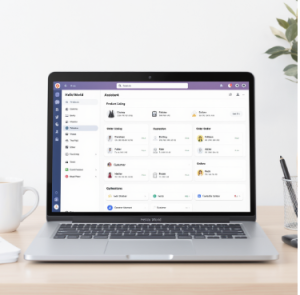
在 Safew 中查看 HelloWorld 团队的数据统计,需用团队管理员或被授权成员账号登录。打开客户端(Windows/Mac)在左侧团队列表中选中“HelloWorld”,点击“管理”或“统计/数据分析”;在手机端(iOS/Android)通过底部“更多”或侧边菜单进入团队管理后选择“HelloWorld”,进入统计页面即可查看活跃用户、消息量、存储占用、设备数及导出功能。
先说结论(一句话版)
如果你是 HelloWorld 团队的管理员或被授权成员,直接在 Safew 客户端的团队管理/统计模块查看;看不到则可能缺少权限或客户端需要升级。
为什么要知道这一路径(用费曼法先把概念讲清楚)
想象一下:你负责管理一个叫 HelloWorld 的团队,想知道谁在活跃、流量多不多、文件占用多少空间。这些信息既是运维需要,也是审计和合规的依据。Safew 把团队层级的统计数据集中到“统计/数据分析”模块中,便于管理员按时间段和维度查看、导出并做决策。
在哪些客户端可以查看
- Windows 客户端(桌面)
- Mac 客户端(桌面)
- iOS 客户端(手机/平板)
- Android 客户端(手机/平板)
逐步操作指南(最实用的部分)
前提条件
- 你必须是团队管理员或拥有“查看统计”权限的成员。
- 客户端需为较新版本(建议更新到最新版以避免界面差异)。
- 设备需联网,若启用企业防火墙或代理,可能影响统计数据加载。
Windows / Mac(桌面端)
- 启动 Safew 客户端并登录你的账号。
- 在主界面左侧找到“团队”或“组织”列表,选择“HelloWorld”。
- 点击团队名称旁的菜单或“管理”按钮,选择“统计”或“数据分析”。
- 在统计页可以切换时间范围、筛选成员、查看各项指标,并使用导出按钮导出 CSV/PDF。
iOS / Android(移动端)
- 打开 Safew App 并登录。
- 点击底部导航的“更多”或打开侧边菜单,找到“团队管理”或“组织设置”。
- 选择“HelloWorld”,进入后点击“统计”或“数据分析”。
- 移动端界面通常为精简版,但可以查看关键指标并支持简单导出或发送报表到邮箱。
权限不足或找不到统计入口怎么办
- 确认账号角色:向团队所有者或管理员确认是否被授予查看统计的权限。
- 升级客户端:版本问题会导致菜单位置或命名变化,升级到最新版常能解决。
- 联系管理员或 Safew 支持:若权限正常但看不到数据,可能是组织策略或后台故障。
常见统计项解释(避免误读数据)
下面用最直白的语言解释各项常见指标,方便你在看图表时不犯错。
| 指标 | 含义 |
| 活跃用户(DAU/MAU) | 在选定时间段内至少登录或执行一次操作的用户数量,反映使用频率。 |
| 消息量 | 团队内发送的消息总数(不包括消息内容本身,仅计数或经过聚合),用于衡量沟通强度。 |
| 存储使用 | 团队文件、附件占用的总存储空间,帮助判断是否需要扩容或整理。 |
| 设备数 | 每位用户绑定或活跃的设备数量,涉及安全(多设备风险)和管理。 |
| 新成员/离职数 | 在时间段内加入或退出团队的账户数,反映人员变动。 |
| 登录地点/IP(若可见) | 用于安全审计,显示异常登录或可疑地理位置(部分数据出于隐私可能受限)。 |
导出、定期报表与 API(若有)
大多数管理面板会提供以下功能:
- 导出格式:CSV、XLS、PDF 常见。适合二次处理或存档。
- 定期报表:可以设置每天/每周/每月发送到管理员邮箱,便于长期跟踪。
- API 访问:如果你的组织有自动化需求,查询是否能通过企业 API 拉取统计数据并接入 BI 工具。
若你在“HelloWorld”看到导出选项,导出前可先选择时间范围和需要的字段,避免导出过大文件。
隐私与加密:统计数据会泄露消息内容吗?
这点很重要也常被误解。Safew 强调“军用级加密”,通常意味着消息内容在端到端加密下只有参与双方可解读。统计模块展示的是经过聚合或元数据层面的信息,比如消息计数、存储大小、活跃用户数等,而非原始聊天内容。也就是说,你能看到“有多少消息”但看不到具体每条消息的内容,前提是产品按端到端加密设计实现。
实际操作中可能遇到的问题与解决方法
- 看不到“统计”入口:检查账号角色,询问团队所有者赋权。
- 统计数据加载慢或为空:确认网络、客户端版本,或是服务器端正在同步,等待数分钟再试。
- 导出失败或文件太大:尝试分段导出(按月或按成员),或联系管理员在服务器端生成报表。
- 数据与实际不符:确认时间范围、时区设置,检查是否选择了正确的团队(容易在多个同名团队中出错)。
给管理员的实用小贴士
- 定期(如每月)导出关键指标并保存为快照,便于趋势分析。
- 结合活跃用户和存储使用判断是否需要优化文件管理策略(例如设置自动过期、清理大型附件)。
- 将统计报表同安全日志结合,做异常行为检测(如短时间内大量设备登录)。
- 为不同管理角色配置不同的视图权限,避免不必要的数据曝光。
示例:快速检查 HelloWorld 当月指标的 5 步
- 在桌面端登录 Safew,确认自己是管理员或有统计权限。
- 左侧团队列表选择“HelloWorld”。
- 进入“统计/数据分析”,把时间范围设为本月。
- 查看活跃用户、消息量、存储占用三项核心数据。
- 如果需要存档,点击“导出”为 CSV,再用表格软件打开以便分析。
如果一切都试了还是不行
联系你们组织内的 Safew 管理员或 IT 支持,他们能在后台检查日志、权限与组织策略。另外,保存你遇到问题的截图或错误提示(日志)会加速问题定位。
这一路说下来,有点像一边整理思路一边把步骤记下——希望这能帮你快速找到 HelloWorld 团队的统计入口,并把数据用起来。如果你需要我把某个平台的菜单对应截图位置按步写得更细一点,告诉我你用的是哪个设备型号和客户端版本,我可以再按界面走一遍说明。
相关文章
了解更多相关内容