HelloWorld翻译软件第一次打开要设置什么
2026年4月28日
•
作者:admin
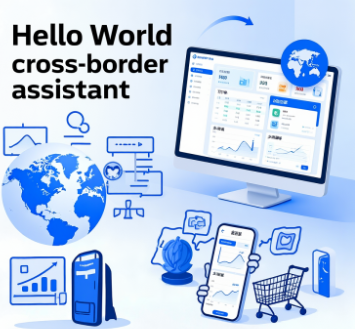
第一次启动HelloWorld时,按顺序完成几个关键设置能让后续使用既稳定又高效:先登录或创建账户,给予必要权限(麦克风、相机/相册、存储),选择并设定常用源语与目标语为默认,下载需要的离线语种包,调整语音识别与语音合成(方言、发音人、速度),启用云同步与词库备份,检查隐私选项(是否上传语音/图片到云端处理)并确认通知与自动更新策略。按照这个顺序逐项检查,可以把常见问题和延迟都降到最低,让翻译体验顺畅自然。
按费曼法则把“第一次打开要做什么”拆成三步来理解
费曼方法很简单:把复杂问题拆成简单块,解释给非专业的人听,然后整理成行动步骤。把HelloWorld的首次配置拆成三层:
- 必须完成的基础项:这些是应用能正常工作的最小集合。
- 体验相关的优化项:提升准确性、速度与本地化体验。
- 隐私与同步相关设置:决定数据如何存储和共享。
为什么要这样分层?
就像搭一座桥,先打好地基(基础项),再铺路面(体验优化),最后装护栏和监控(隐私与同步)。如果地基没打好,后面的优化都可能白搭;隐私没控制好,虽好用但可能不放心。
第一层:必须完成的基础项(先做这些)
这部分设置是应用能启动并执行翻译的基本前提。
1. 注册或登录账户
为什么:很多功能(云同步、购买历史、离线包管理)依赖账户。没有账户你还能用,但一些跨设备和付费权限会受限。操作步骤:使用手机号、邮箱或第三方登录(如Apple/Google),完成验证。
2. 授予关键权限
常见权限包括麦克风、相机、相册/存储、通知、定位(可选)。这些权限的作用一一解释:
| 权限 | 用途 |
| 麦克风 | 语音翻译与语音识别输入 |
| 相机 | 拍照识别文字(OCR)即时翻译 |
| 相册/存储 | 导入图片或保存翻译结果与音频 |
| 通知 | 接收版本更新、付款提醒或多设备通知 |
| 定位(可选) | 基于位置的语言或本地化建议 |
建议:首次请先允许麦克风和相机/相册权限,随后如有顾虑再在系统设置里细调。
3. 选择默认源语与目标语
为什么:每次打开应用时默认语言会影响界面提示、自动检测优先级以及快速翻译按钮的快捷行为。如何选择:在语言设置里选常用语对(例如中文→英语),并把日常使用的语言设为“常用/收藏”。
第二层:体验优化(做了基础项后接着优化)
这些设置会提升识别准确率、翻译速度和使用连贯性,适合在初始设置完成后调整。
4. 下载离线语种包
为什么:离线包允许在无网络或网络不稳定时使用翻译,且通常隐私更好(数据不离开设备)。做法:在“离线翻译”或“语音包”设置里选择常用语言并下载。注意占用空间与更新频率。
- 建议优先下载:你最常现场使用的两三种语言包。
- 注意:语音合成(TTS)包与语音识别(ASR)包有时分开,需要分别下载。
5. 语音识别与语音合成设置
内容包含识别语言方言、识别敏感度、TTS发音人、语速、音质等。举例:
- 方言选择:普通话/粤语/美式/英式发音等。
- 识别敏感度:提高可识别嘈杂环境,但误识率可能上升。
- TTS发音人:男/女、自然/标准音,某些语种支持情绪化发音。
调参思路:先用默认,然后在真实场景(街上、会议室)测试并微调识别灵敏度与TTS速度。
6. 输入与键盘集成
如果你常在聊天软件或电商平台中快速翻译,启用键盘插件或扩展能节省大量时间。操作:在输入法设置里允许HelloWorld键盘或启用共享扩展。
第三层:隐私、同步与付费(决定长期体验)
这些设置不是立刻使用所必须,但决定了数据如何被处理、是否可以跨设备无缝使用,以及是否需要订阅高级功能。
7. 云同步与词库备份
云同步能把你的短语本、翻译历史和自定义术语库在多设备间同步。优点是方便;缺点是需要信任服务方的隐私策略。建议:
- 开启云同步以保障跨设备一致性,尤其在你使用桌面和手机时。
- 若对隐私敏感,开启本地加密或仅同步加密后的条目(如果应用提供)。
8. 隐私选项与上传策略
重点检查这些选项:
- 是否允许上传语音或图片进行云端处理?(云端通常更准确,但会留下副本)
- 是否允许把识别文本用于模型改进?(通常可选择关闭)
- 是否启用本地处理优先策略?(优先用离线模型再fallback到云)
建议:在首次设置时选择“云端增强、但仅在授权下上传”或“本地优先”,视个人隐私需求而定。
9. 订阅与支付设置
如果你需要更高质量的语音或更多离线包,可能需要订阅。注意事项:
- 确认订阅类型(按月/按年/一次性)与试用期条款。
- 绑定支付方式前查看退款政策与自动续订规则。
- 有时学校或企业邮箱可能享受折扣,值得一试。
进阶设置:把HelloWorld变成你的“随身翻译助理”
这些是让应用更贴合你工作流的设置,不是每个人都需要,但值得了解。
10. 自定义词库与术语管理
对专业用户(技术文档、医学、法律)非常重要。把常用术语加入自定义词库能显著提升翻译一致性。使用方法通常是:
- 在“词库”或“术语管理”中新增条目,指定源语与目标语对照。
- 导入/导出CSV以便批量编辑。
11. 快捷方式、桌面小组件与共享扩展
把常用功能放到手机桌面、系统分享菜单或键盘扩展里,可以将操作时间从几十秒缩短到一两秒。常见的快捷方式包括“即时拍照翻译”“实时对话模式”“保存为短语本”。
12. 多人对话与离线会议模式
很多翻译应用支持“双向实时对话”或“多人会议翻译”。首次使用时需要测试麦克风拾音、回声消除与语音分通道设置。
常见问题(FAQ)与小技巧
Q:离线翻译比在线差很多吗?
A:通常在线翻译利用更大的模型和更新的数据,准确性更高。但现代离线模型已能胜任日常对话与菜单/标牌翻译。重点是为常见语对下载离线包,并保证包是最新版。
Q:如何在嘈杂环境下提高语音识别准确率?
- 把识别灵敏度调低一些以减少误识。
- 使用外接麦克风或耳机麦克风。
- 选择“嘈杂场景模式”或“会议模式”(如果应用提供)。
Q:担心隐私,如何尽量不把数据发到云端?
选择离线包、关闭“上传用于改进模型”的选项、关闭云同步,或使用应用提供的本地加密功能。
一张快速检查清单(开机就慢慢做)
- 登录/创建账户并验证邮箱或手机号。
- 允许麦克风和相机/相册权限。
- 设置常用源/目标语言并设为默认。
- 下载主要的离线包(语音与文本)。
- 调整语音识别与TTS发音人与速度。
- 开启云同步或选择本地优先。
- 检查隐私与上传设置。
- 勾选通知与自动更新偏好。
- 导入/建立自定义词库(如有需要)。
- 在真实场景测试并微调参数。
如果遇到问题,按这个顺序排查
遇到识别错误、权限问题或音频不播放等,按步骤排查通常能快速定位问题:
- 确认权限是否被允许(系统设置里查看)。
- 检查网络(当使用云服务时)或离线包是否完整。
- 尝试重启APP与设备,必要时清理缓存。
- 查看是否为付费功能限制或订阅过期。
- 查看应用日志或使用内置的“诊断工具”上传错误报告。
举个生活化的场景来说明(费曼式的例子)
想象你要去法国出差,第一天早上打开HelloWorld:你先登录公司邮箱创建账户(保存商业短语),允许麦克风与相机,下载法语离线包,设置目标为法语、TTS选女声并把速度调慢一点。这样在地铁里没有网时也能拍照翻译菜单,和客户电话用实时语音翻译也不卡。回酒店后开启云同步把会议记录备份到公司账户。每一步都有它的理由,不会光靠“感觉”来设置。
几个不太明显但很有用的小提示
- 开启“本地词汇优先”可防止自定义术语被云端修改。
- 在出国前用飞行模式测试离线功能,确保真正可用。
- 把常用短语加入快捷短语或桌面小组件,节省重复输入时间。
- 如果你是翻译工作者,导出翻译历史并定期做术语表清洗。
好啦,按着这条路线慢慢来,别着急一步到位。打开App像把新房收拾一样,先把大件搬进去(权限与离线包),再摆放常用的小物(语音、词库、快捷方式),最后锁好柜子(隐私、同步)。用一两天实际场景检验并调整,会越来越顺手。
相关文章
了解更多相关内容